Naar het Uploadportaal Thuis Uploadportaal starten Snel starten Verdere toelichting

Welkom!

Dit is de handleiding van het Uploadportaal van de Pensioenfederatie. Hier vind je uitleg over hoe je het portaal opent en hoe je snel aan de slag kunt. Ook lees je hier meer informatie over de verschillende pagina's binnen het portaal.

Uploadportaal openen

Het Uploadportaal kan op twee manieren geopend worden. Bekijk hier welke manier voor jou van toepassing is.

Bekijk instructie

Bestanden uploaden

Wil je weten hoe je bestanden uploadt? Volg hier een korte stap-voor-stap uitleg.

Snel starten

Toelichting op pagina's

Het portaal bestaat uit meerdere pagina's. Hier vind je uitleg over wat je op elke pagina kunt doen.

Meer informatie
  1. Open je internetbrowser en navigeer naar: Link naar het Uploadportaal
  2. Log in met je Microsoft-account.
  3. Ga verder met inloggen en vul je e-mailadres en wachtwoord in.
  4. Rond eventueel de extra authenticatie af.
  5. Wanneer je op de pagina 'Belangrijke informatie en voorwaarden' bent, klik je op 'Ik ga akkoord' en word je doorgestuurd naar de homepagina van het portaal. Tijdens deze stap worden gegevens geladen en gekoppeld aan je account. Het kan zijn dat deze stap even duurt.
  1. Open de Power Apps-desktop-app op je computer.
  2. Log in met je Microsoft-account, als je nog niet bent ingelogd.
  3. Klik tijdens het inloggen op Andere organisatie en typ bij organisatie: pensioenfederatie.nl
  4. Ga verder met inloggen en vul je e-mailadres en wachtwoord in.
  5. Rond eventueel de extra authenticatie af.
  6. Na het inloggen kom je op de startpagina van Power Apps en zie je de beschikbare apps.
  7. Zoek naar de app van het Uploadportaal en klik op de app.
  8. Het Uploadportaal wordt geopend in de desktop-app.

Problemen?

Lukt het niet om het Uploadportaal via Power Apps te openen? Controleer dan het volgende:

  • Ben je ingelogd met het juiste Microsoft-account?
  • Heb je bij het inloggen gekozen voor Andere organisatie?
  • Heb je pensioenfederatie.nl ingevuld bij organisatie?
  • Heb je een werkende internetverbinding?
  • Heb je toegang tot Power Apps binnen de organisatie?
  • Gebruik je bij de browser de juiste link: Link naar het Uploadportaal
  • Staat de Power Apps-desktop-app op je computer geïnstalleerd?
  • Probeer eventueel opnieuw in te loggen.
  • Krijg je via de browser geen toegang? Controleer of een ad blocker de pagina blokkeert, of probeer het in een andere browser.

Blijft het probleem bestaan? Neem dan contact op met de IT-afdeling of raadpleeg de Pensioenfederatie via pib@pensioenfederatie.nl.

Stap 1 – Eerste keer openen

Bij het gebruik word je gevraagd om akkoord te gaan met de voorwaarden. Na akkoord word je doorgestuurd naar de homepagina van het portaal.

Lever je gegevens aan voor meerdere pensioenfondsen? Dan kies je eerst een pensioenfonds in het keuzescherm links bovenin het scherm.

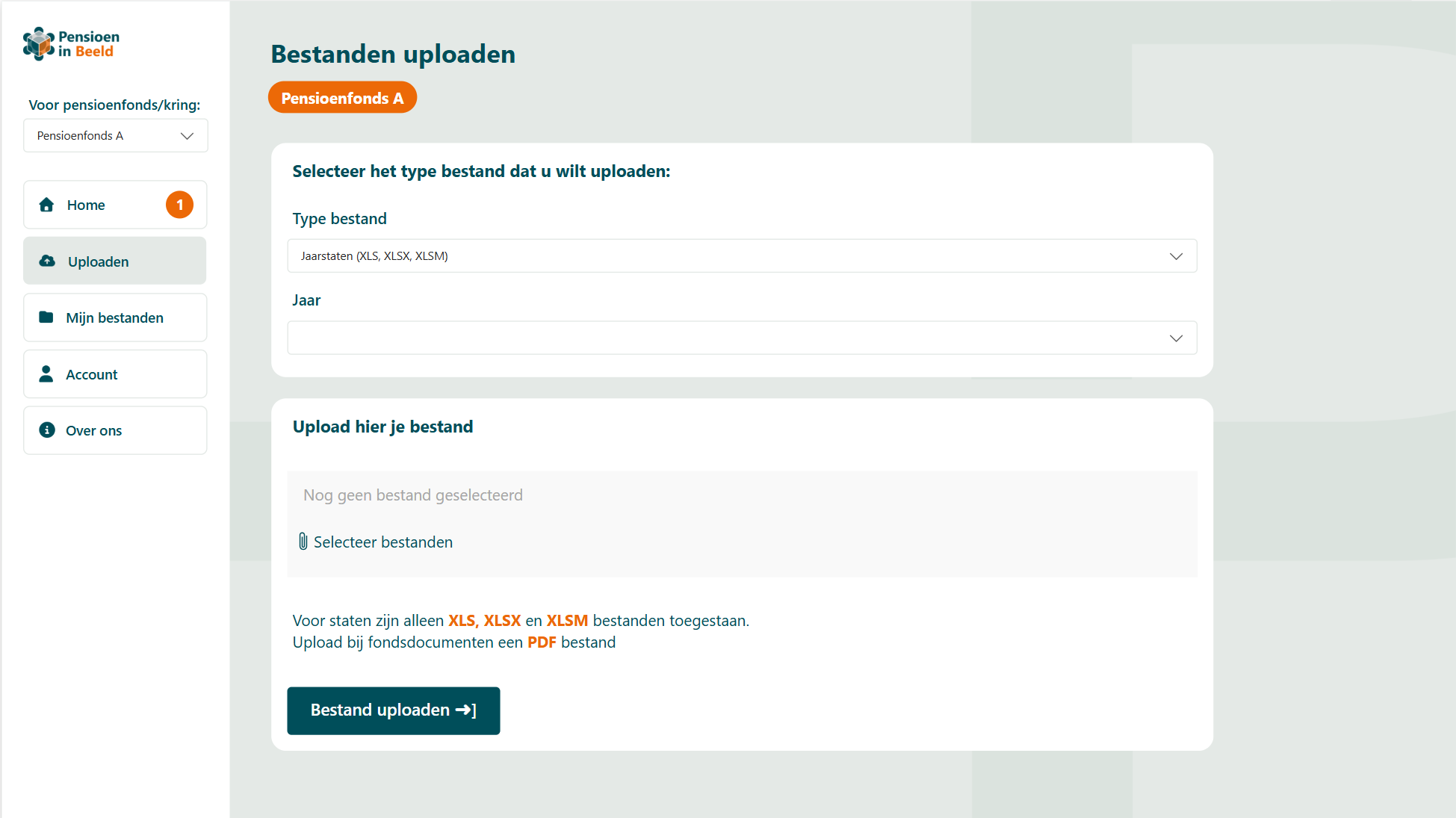
Stap 2 – Bestanden uploaden

  1. Ga via het menu naar Uploaden.
  2. Selecteer het type document.
  3. Kies het jaar.
  4. Selecteer het bestand.
  5. Controleer en upload het bestand.

Na het uploaden vind je het bestand terug onder Mijn bestanden.

Voorbeeld van de uploadpagina in het Uploadportaal

Verdere toelichting op het Uploadportaal

Deze pagina biedt aanvullende informatie over de verschillende pagina's binnen het portaal, inclusief de functionaliteiten en advies voor optimaal gebruik.

Het portaal bestaat uit de volgende pagina's:

  • Startscherm van het portaal.
  • Belangrijke informatie en voorwaarden.
  • Tussenpagina wanneer je voor meerdere pensioenfondsen gegevens aanlevert.
  • Homepagina.
  • Uploaden.
  • Mijn bestanden.
  • Account en Over ons.

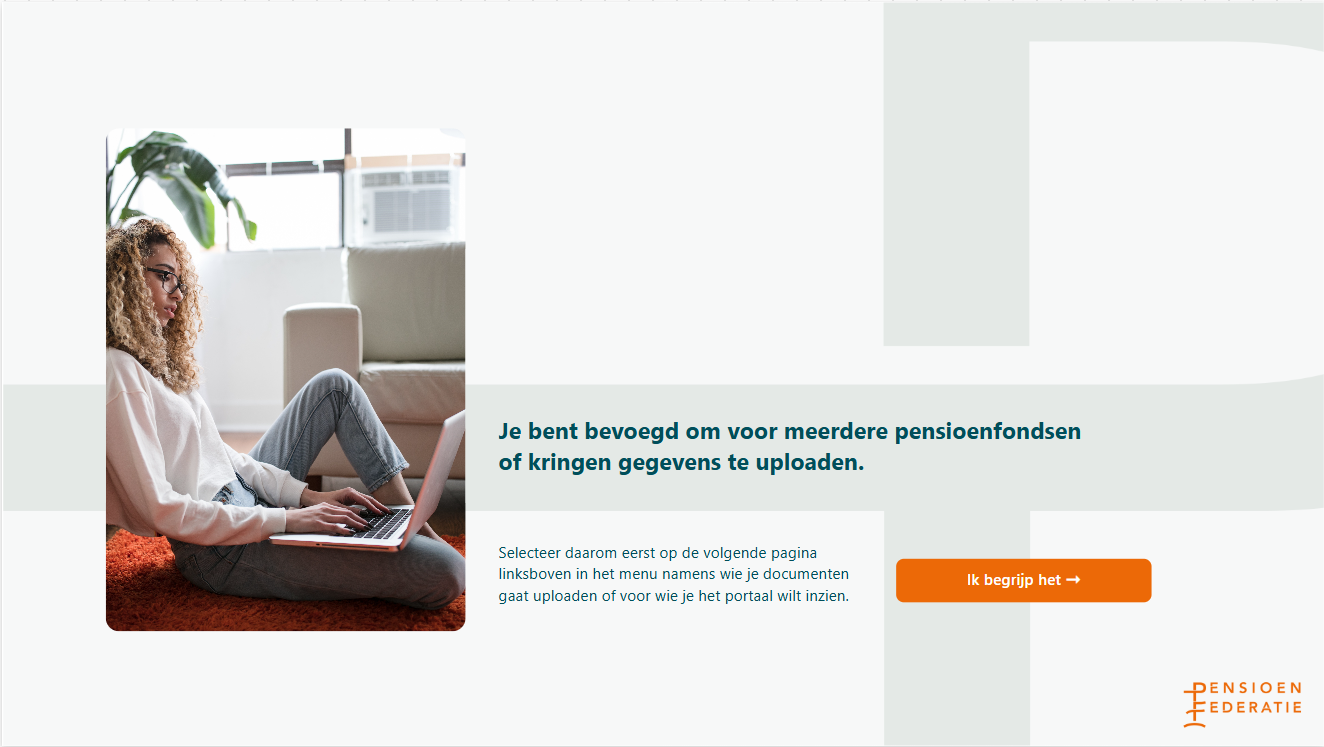
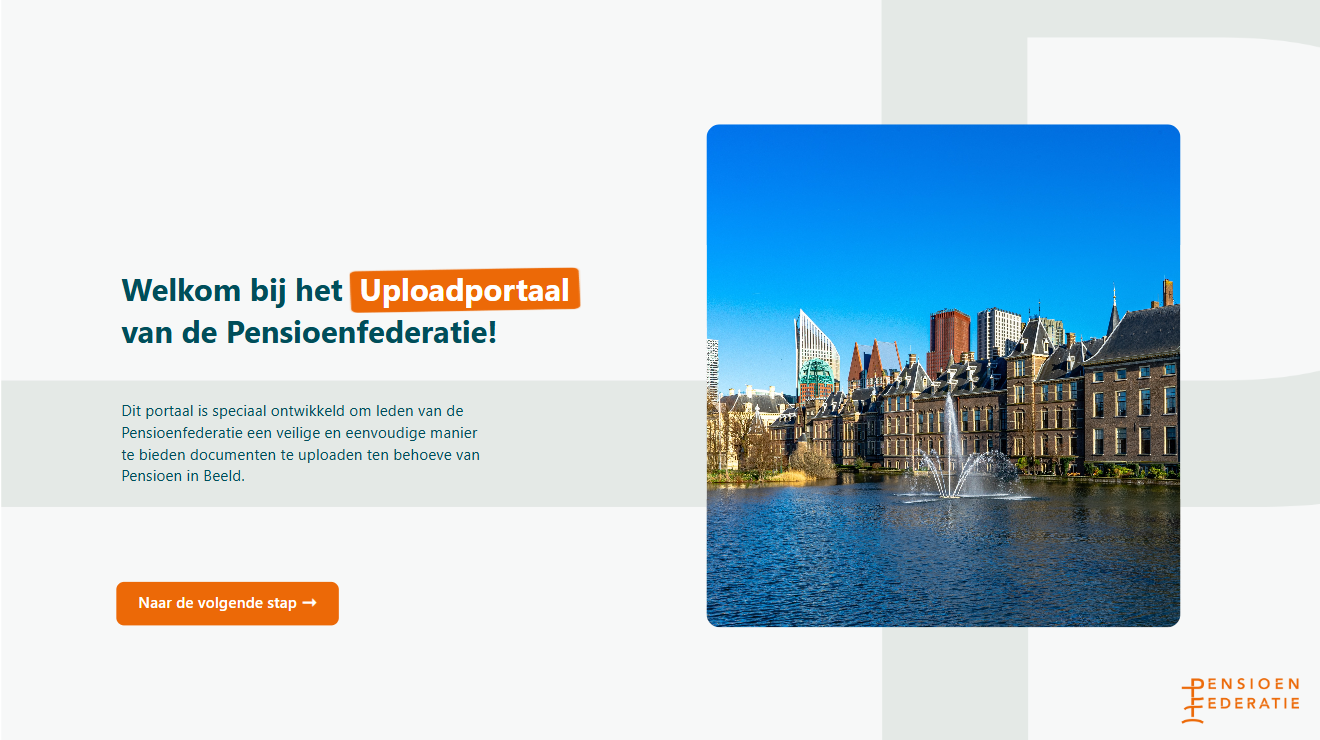
Start van het portaal

Na het inloggen word je eerst ontvangen in het startscherm met een korte introductie van het portaal. Vanuit dit scherm kan je doorgaan naar de volgende stap.

Vervolgens word je gevraagd kennis te nemen van belangrijke informatie en voorwaarden.

Startscherm van het Uploadportaal

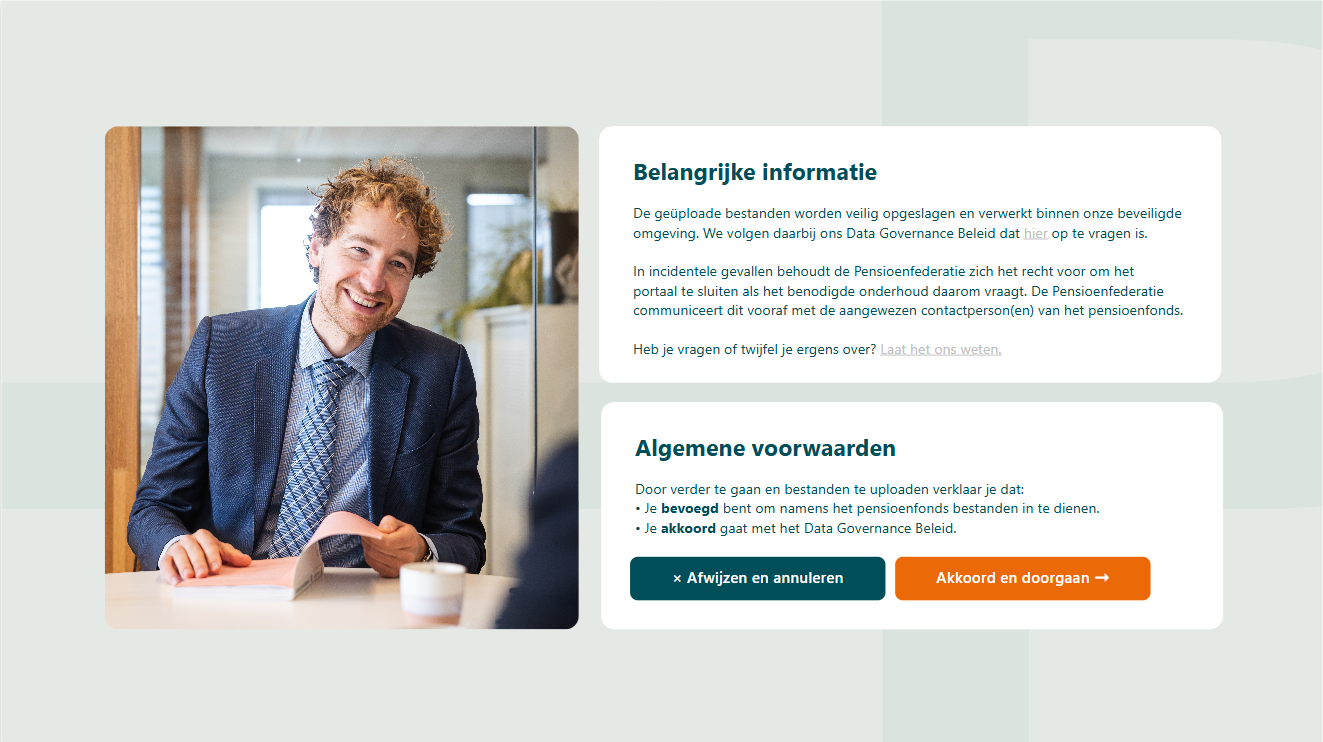
Belangrijke informatie en voorwaarden

Hier vind je informatie over onder meer ons Data Governance Beleid en onderhoud van het portaal. Voordat je het portaal kunt gebruiken, dien je akkoord te gaan met de geldende voorwaarden. Hierin wordt toegelicht dat:

  • Je bevoegd bent om namens het pensioenfonds gegevens aan te leveren.
  • Je akkoord gaat met het Data Governance beleid.

Op deze pagina kan je de voorwaarden accepteren en doorgaan, of het gebruik annuleren indien je niet akkoord gaat.

Wanneer je akkoord bent gegaan, word je doorgestuurd naar de homepagina van het portaal.

Pagina met belangrijke informatie en voorwaarden

Tussenpagina

Als je voor meerdere fondsen gegevens aanlevert, word je geattendeerd om op de volgende pagina eerst een pensioenfonds of kring te selecteren.

Nadat je het juiste fonds heeft geselecteerd, wordt de homepagina van het portaal getoond.

Tussenpagina voor fondsselectie

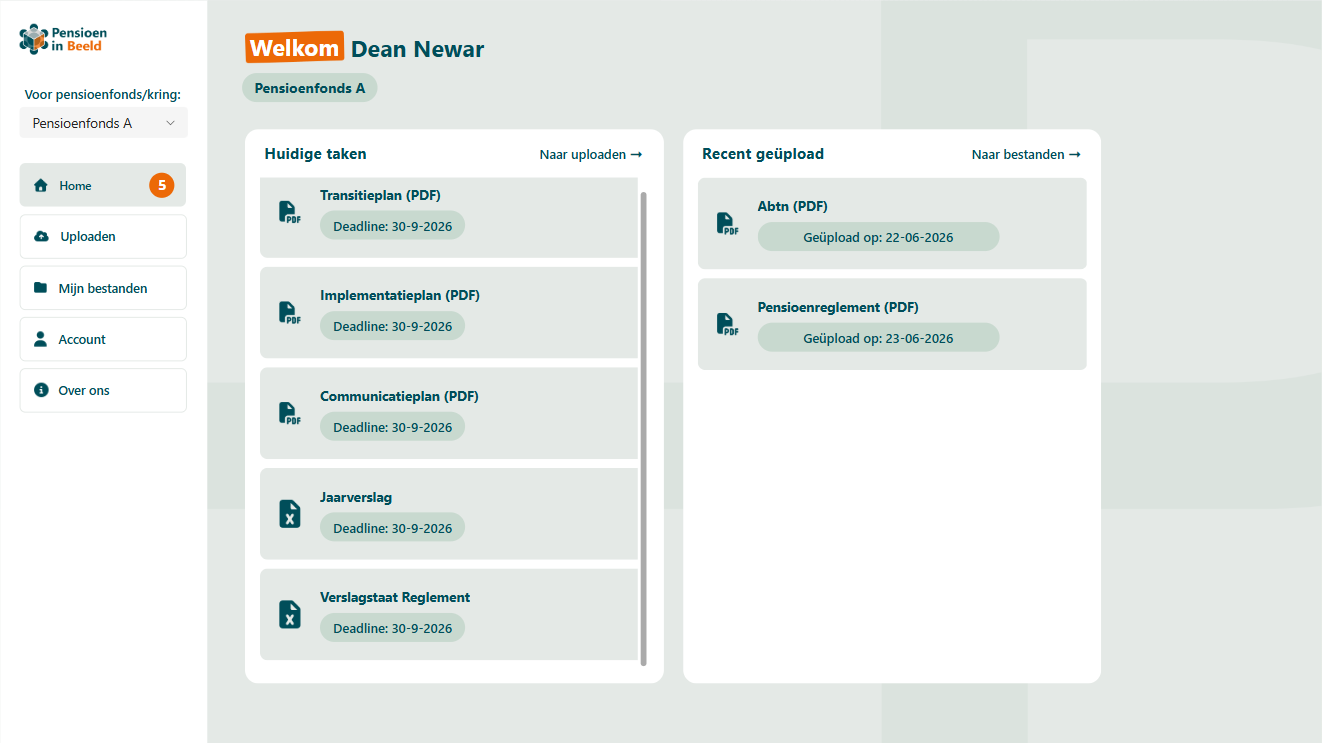
Homepagina

Op de homepagina zie je voor welk pensioenfonds je het portaal gebruikt. Als je voor meerdere fondsen gegevens aanlevert, kan je via een keuzemenu het juiste fonds selecteren.

Daarnaast bevat de homepagina een navigatiemenu met onder andere:

  • Home.
  • Uploaden
  • Mijn bestanden.
  • Account.
  • Over ons.

Ook zie je hier eventuele huidige taken en recent geüploade bestanden.

Homepagina van het Uploadportaal

Gegevens aanleveren

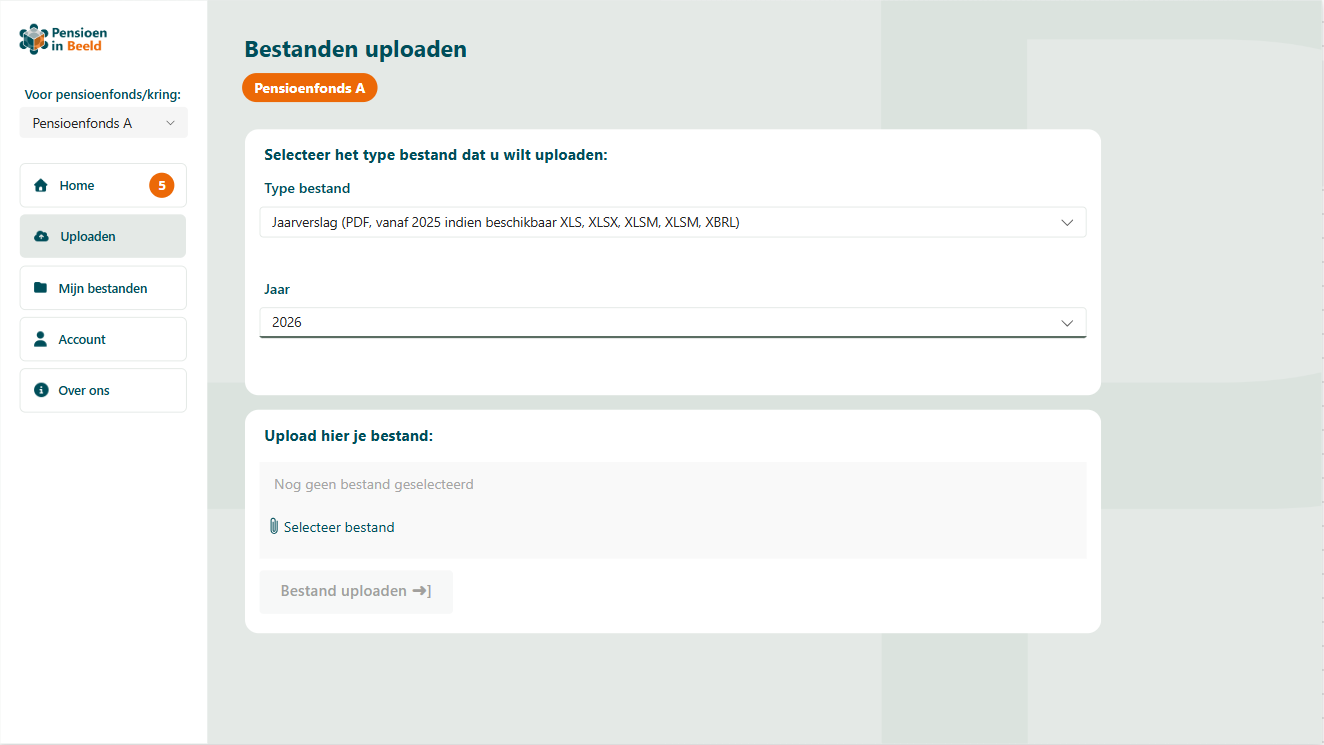
Het uploaden van bestanden doe je op de pagina Uploaden. Op deze pagina zie je duidelijk voor welk pensioenfonds je gegevens gaat aanleveren.

Om een bestand te uploaden, kies je eerst het type bestand.

Vervolgens kies je het jaar van het document. Voor transitiedocumenten hoef je geen jaar te kiezen. Daarna selecteer je het bestand en upload je het document.

Pagina Uploaden in het Uploadportaal

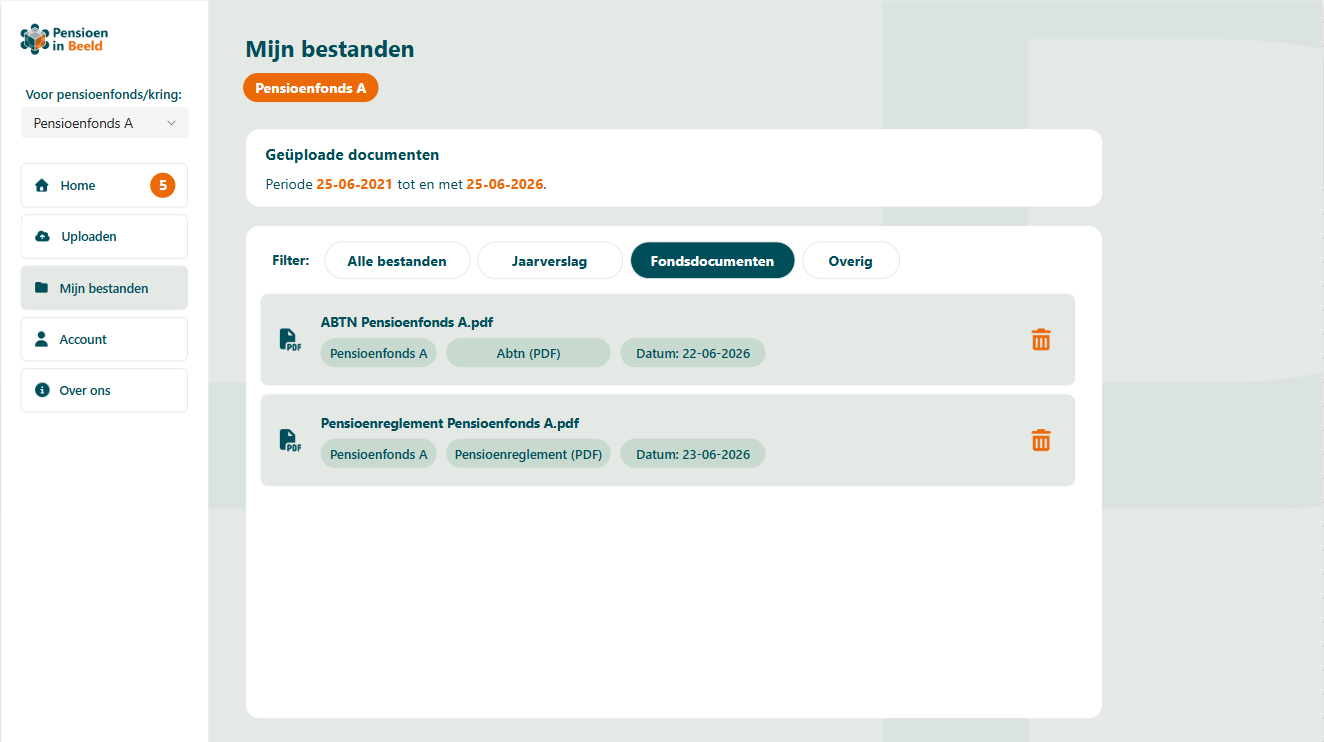
Mijn bestanden

Wanneer een bestand is geüpload, is het terug te vinden op de pagina Mijn bestanden. Hier kan je bestanden bekijken en filteren op categorie.

De getoonde bestanden hebben betrekking op de laatste vijf jaar.

Daarnaast kan je een verzoek doen om bestanden te verwijderen door op het prullenbakicoon te klikken. Na evaluatie zal een email worden gestuurd vanuit de Pensioenfederatie wanneer het bestand definitief uit de database is verwijderd.

Pagina Mijn bestanden in het Uploadportaal

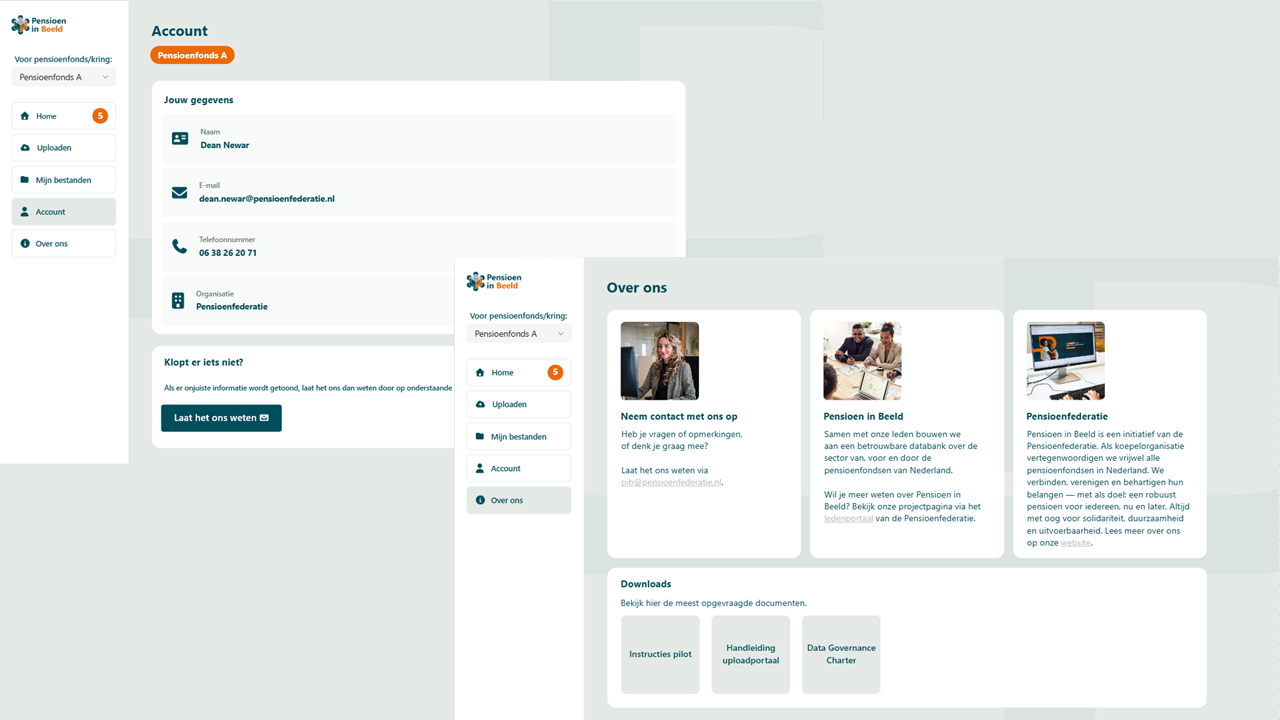
Account en Over ons

Accountinformatie vind je terug op de pagina Account.

Informatie over het project Pensioen in Beeld en de Pensioenfederaties vind je op de pagina Over ons. Ook vind je hier handige downloads zoals ons Data Governance Beleid en deze Handleiding.
Pagina met verdere informatie in het Uploadportaal